
میانبرهای مک: اتوماسیون وظایف با کمک هوش مصنوعی اپل
قابلیت Shortcuts از زمان عرضه macOS Monterey در مکها وجود داشته است، اما بسیاری از کاربران مک هرگز به سراغ آن نرفتهاند. در نگاه اول، این ابزار ممکن است پیچیده به نظر برسد؛ نیاز به انتخاب اقدامات مناسب و اتصال آنها به یکدیگر، و سپس امید به اینکه همه چیز درست کار کند. اما با معرفی قابلیت Describe a Shortcut در macOS 27 Golden Gate، این روند متحول شده است. اکنون میتوانید دقیقاً آنچه را که نیاز دارید تایپ کنید و Shortcuts با کمک هوش مصنوعی اپل، کار سنگین را برای شما انجام دهد. این قابلیت همیشه بینقص عمل نمیکند، اما استفاده از این برنامه را، به خصوص برای کاربران غیرمتخصص، بسیار آسانتر کرده است.
Shortcuts چیست و چگونه کار میکند؟
اگر با Shortcuts آشنا نیستید، باید بدانید که این ابزار یک ابزار اتوماسیون است که به شما امکان میدهد اسکریپتهایی برای انجام وظایف در دستگاههای خود ایجاد کنید. اپل مثالی از یک میانبر ارائه میدهد که بر اساس ترافیک، زمان تخمینی رسیدن به مقصد را به همسر شما پیامک میکند. اما میتوانید کارهای پیچیدهتری نیز انجام دهید، مانند میانبری که تقویم و وضعیت آب و هوا را بررسی کرده و خلاصهای از آنچه در طول روز انتظار دارید، به شما ارائه میدهد.
امکانات بیشماری وجود دارد و اکنون با macOS 27، تسلط بر این برنامه بسیار آسانتر شده است.
ایجاد میانبرهای سفارشی با هوش مصنوعی
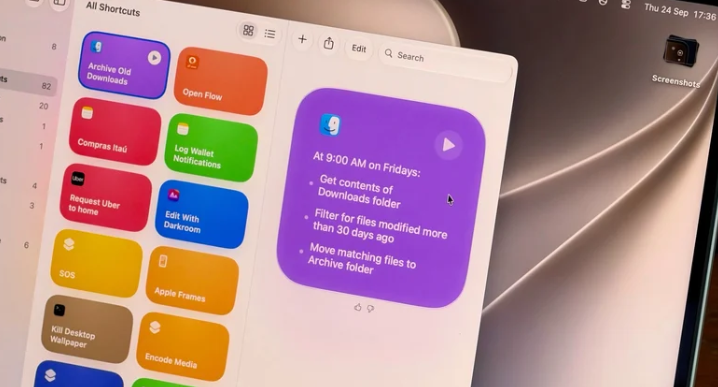
ایجاد یک میانبر جدید تنها چند ثانیه طول میکشد. برنامه Shortcuts را در مک خود باز کرده و روی دکمه Plus کلیک کنید تا یک دستور (Prompt) وارد کنید. هرچه جزئیات بیشتری ارائه دهید، احتمال اینکه برنامه میانبر مورد نظر شما را به درستی ایجاد کند، بیشتر است. دستوری مانند «پوشه دانلودهایم را تمیز کن» ممکن است برای درک کامل خواسته شما بسیار مبهم باشد. در عوض، سعی کنید چیزی شبیه به این را امتحان کنید: «هر جمعه، هر چیزی را که در پوشه دانلودهایم قدیمیتر از ۳۰ روز است، به پوشهای به نام Archive منتقل کن.» با ارائه جزئیات واضح، احتمال اینکه یک میانبر کاربردی ایجاد کنید، بیشتر است.
این یک مثال خوب از مفید بودن میانبرها برای وظایفی است که اغلب فراموش میکنید انجام دهید؛ هیچکس واقعاً پوشه دانلودهای خود را پاک نمیکند مگر اینکه بخواهد فضا آزاد کند. علاوه بر این، میتوانید با باز کردن پوشه و مشاهده آنچه منتقل شده است، نتیجه را بلافاصله بررسی کنید. اگر میانبر بیش از حد لازم را جابجا کرد، میتوانید دستور خود را با جزئیات دقیقتر دوباره وارد کنید.
یک میانبر همچنین میتواند برای خلاصهسازی متنهای طولانی با استفاده از Apple Intelligence عالی باشد. سعی کنید چیزی شبیه به این را امتحان کنید: «متن موجود در کلیپبورد من را بگیر، آن را در سه جمله خلاصه کن و در یک یادداشت جدید ذخیره کن.» سپس یک مقاله طولانی یا ایمیل را کپی کنید، میانبر را اجرا کنید و نسخه کوتاه شده را در Notes خواهید داشت.
دسترسی آسان به میانبرها
اگر یک میانبر بخشی از روال عادی شما نیست، احتمالاً پس از مدتی آن را فراموش خواهید کرد. خوشبختانه، میتوانید یک ترکیب کلید میانبر (Keyboard Combo) به یک میانبر اختصاص دهید، یا آن را به نوار منو (Menu Bar) پین کنید، تا هرگز آن را فراموش نکنید.
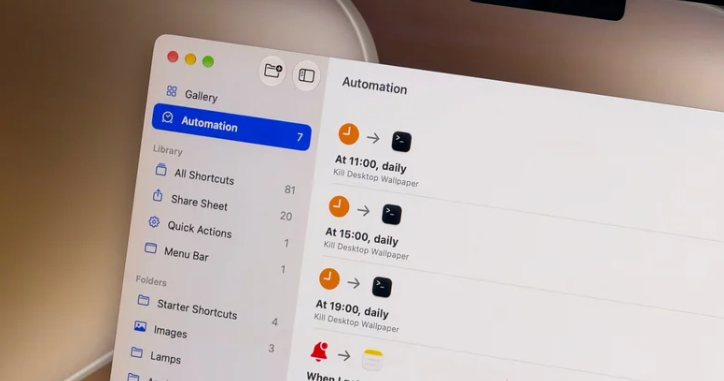
برای تنظیم میانبر، میانبر مورد نظر خود را انتخاب کرده و روی Edit کلیک کنید. به منوی Shortcut Details (منویی با آیکون اطلاعات) بروید و Add Keyboard Shortcut را انتخاب کنید. برای افزودن آن به Control Center یا نوار منو، Control Center را در مک خود (در بالا سمت راست) باز کرده و Edit Controls را انتخاب کنید. در آنجا، کافی است اکشن مورد نظر را از برنامه Shortcuts اضافه کنید و کار تمام است. کاوش در تب Automation نیز ایده خوبی برای ایجاد یک گردش کار یکپارچه از میانبرهایی است که به طور خودکار در زمان نیاز شما اجرا میشوند.
ترکیب با Apple Intelligence و Siri
Shortcuts تنها عنصری در macOS 27 نیست که به نیابت از شما عمل میکند. Visual Intelligence نیز کلید میانبر مخصوص به خود را دارد: Shift + Command + Space. پس از فشردن این کلیدها، یک پنجره را روی صفحه انتخاب کنید و از Siri بخواهید به سوالات مربوط به آن پاسخ دهد یا اقداماتی مانند افزودن رویداد به تقویم را انجام دهد. برای مثال، این قابلیت را روی یک ایمیل که تاریخ آن در میان متن پنهان شده، امتحان کنید. Siri همچنین میتواند میانبرهای شما را از طریق صدا اجرا کند.
توجه داشته باشید که Shortcuts و Siri AI به Apple Intelligence نیاز دارند، به این معنی که شما به یک مک با تراشه M1 یا جدیدتر نیاز دارید؛ کاربران مکهای اینتل شانس ندارند. همچنین، ممکن است هنگام استفاده از مدلهای هوش مصنوعی اپل در Shortcuts محدودیتهایی اعمال شود. دستورات پیچیدهتر ممکن است سریعتر به حد مجاز برسند.





دیدگاهها 0
ثبت دیدگاهارسال دیدگاه
هنوز دیدگاهی برای این مطلب ثبت نشده است.
اولین نفری باشید که نظر خود را به اشتراک میگذارد!