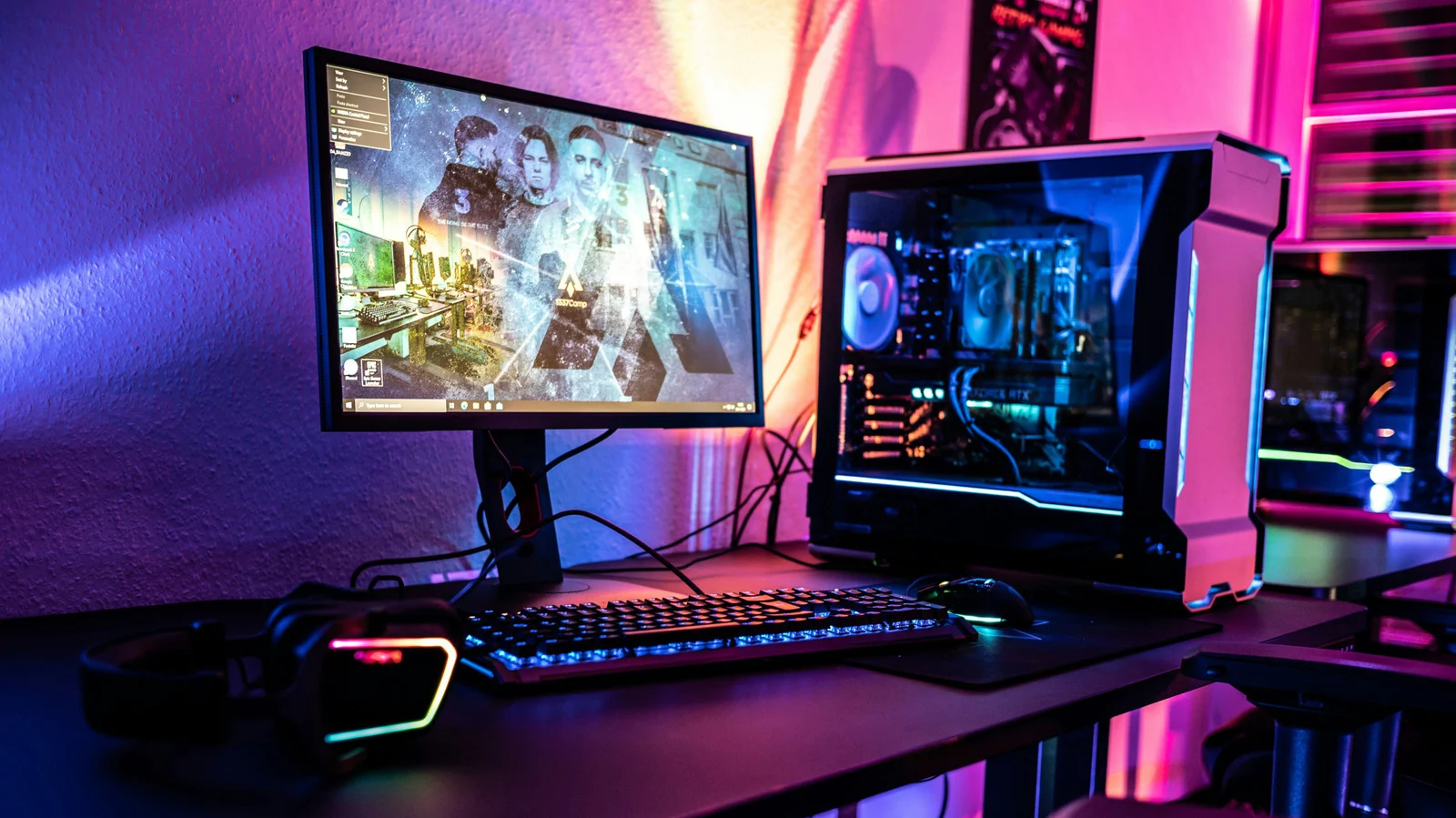
V-Sync: راهحلی برای پارگی تصویر یا دردسری جدید؟
در دنیای بازیهای کامپیوتری، دستیابی به تصویری روان و بدون نقص، هدفی است که بسیاری از گیمرها به دنبال آن هستند. یکی از تنظیمات گرافیکی که در این مسیر مطرح میشود، V-Sync یا همگامسازی عمودی (Vertical Synchronization) است. این قابلیت با هدف رفع مشکل آزاردهنده پارگی تصویر (Screen Tearing) طراحی شده است، اما آیا همیشه راهحل ایدهآلی است؟
پارگی تصویر چیست و چرا اتفاق میافتد؟
نرخ فریم (FPS) نشاندهنده تعداد فریمهایی است که کارت گرافیک (GPU) شما در هر ثانیه رندر میکند، در حالی که نرخ تازهسازی (Refresh Rate) مانیتور، تعداد دفعاتی است که مانیتور قادر به نمایش یک تصویر جدید در ثانیه است. ایدهآل این است که این دو نرخ با هم هماهنگ باشند تا تصویری روان و پیوسته ایجاد شود. اما در عمل، اگر کارت گرافیک شما بازی را با ۱۰۰ فریم بر ثانیه رندر کند، در حالی که مانیتور شما تنها ۶۰ هرتز باشد، ممکن است با پدیده پارگی تصویر مواجه شوید. این مشکل به صورت یک خط افقی در تصویر ظاهر میشود که بخشهایی از دو فریم متفاوت را همزمان نمایش میدهد و تجربه بصری را مختل میکند.
عملکرد V-Sync: هماهنگی با مانیتور
V-Sync با مجبور کردن کارت گرافیک به انتظار برای چرخه تازهسازی مانیتور قبل از ارسال فریم بعدی، سعی در رفع پارگی تصویر دارد. به این ترتیب، در یک نمایشگر ۶۰ هرتزی، بازی معمولاً حدود ۶۰ فریم بر ثانیه رندر میشود و در نمایشگر ۱۴۴ هرتزی، ۱۴۴ فریم بر ثانیه. حتی اگر کارت گرافیک شما قادر به تولید فریمهای بیشتری باشد، V-Sync آن را وادار به انتظار میکند تا مانیتور بتواند فریم بعدی را نمایش دهد. این فرآیند میتواند به کاهش مصرف انرژی و تولید حرارت توسط GPU نیز کمک کند.
مزایا و معایب V-Sync
در بهترین حالت، V-Sync تصویری تمیز و روان را ارائه میدهد که در آن حرکت شخصیتها سیال و دنیای بازی پایدار به نظر میرسد. اما این قابلیت بدون عیب نیست و با چالشهایی همراه است:
- کاهش فریمریت ناگهانی: اگر فریمهای تولیدی GPU نتواند با نرخ تازهسازی مانیتور همگام شود، ممکن است فریمریت به طور ناگهانی به نصف یا حتی کمتر کاهش یابد (مثلاً از ۶۰ به ۳۰ فریم بر ثانیه)، که منجر به لَگ و ناپایداری شدید در بازی میشود.
- تأخیر ورودی (Input Lag): فعال بودن V-Sync میتواند باعث ایجاد تأخیر جزئی بین دستورات ورودی شما (مانند کلیک ماوس یا فشار دادن دکمه کیبورد) و واکنش آن در بازی شود. این تأخیر در بازیهای سریع و رقابتی میتواند بسیار آزاردهنده باشد.
جایگزینهای مدرن: FreeSync و G-Sync
اگر با مشکل پارگی تصویر مواجه نیستید، بهترین کار این است که V-Sync را خاموش نگه دارید. اما اگر این مشکل وجود دارد، فناوریهای مدرنتری مانند AMD FreeSync و Nvidia G-Sync راهحلهای بهتری ارائه میدهند. این فناوریها به جای اجبار GPU به پیروی از یک برنامه زمانی ثابت، به مانیتور اجازه میدهند تا نرخ تازهسازی خود را به صورت پویا با فریمهای تولیدی GPU تطبیق دهد. این امر منجر به تعادل بهتری بین رفع پارگی تصویر، بدون ایجاد لَگ یا تأخیر ورودی میشود.
نحوه استفاده از FreeSync و G-Sync
برای استفاده از این فناوریها، مانیتور شما باید از آنها پشتیبانی کند و در مورد G-Sync، به یک کارت گرافیک Nvidia سازگار نیاز دارید. به طور کلی:
- برای G-Sync: معمولاً توصیه میشود V-Sync را نیز از طریق برنامه Nvidia فعال کرده و نرخ فریم را حدود ۳ فریم پایینتر از حداکثر نرخ تازهسازی مانیتور خود تنظیم کنید.
- برای FreeSync: V-Sync استاندارد را خاموش نگه دارید. اگر همچنان پارگی تصویر مشاهده کردید، میتوانید V-Sync را نیز فعال کنید.
V-Sync به عنوان آخرین راهحل
اگر سختافزار شما از فناوریهای نرخ تازهسازی متغیر پشتیبانی نمیکند، V-Sync همچنان میتواند به عنوان یک راهحل پشتیبان عمل کند. بهترین حالت استفاده از V-Sync زمانی است که PC شما بتواند نرخ فریم پایدار و بالاتری نسبت به نرخ تازهسازی مانیتور حفظ کند. اگر تصمیم به استفاده از V-Sync استاندارد دارید، ابتدا آن را در تنظیمات بازی فعال کنید و در صورت عدم پشتیبانی یا کیفیت پایین پیادهسازی، از طریق کنترل پنل کارت گرافیک خود آن را فعال نمایید. به خاطر داشته باشید که معمولاً نیازی به فعال کردن آن در هر دو مکان نیست.




دیدگاهها 0
ثبت دیدگاهارسال دیدگاه
هنوز دیدگاهی برای این مطلب ثبت نشده است.
اولین نفری باشید که نظر خود را به اشتراک میگذارد!