نگرانی بیمورد از مصرف بالای رم در ویندوز ۱۱
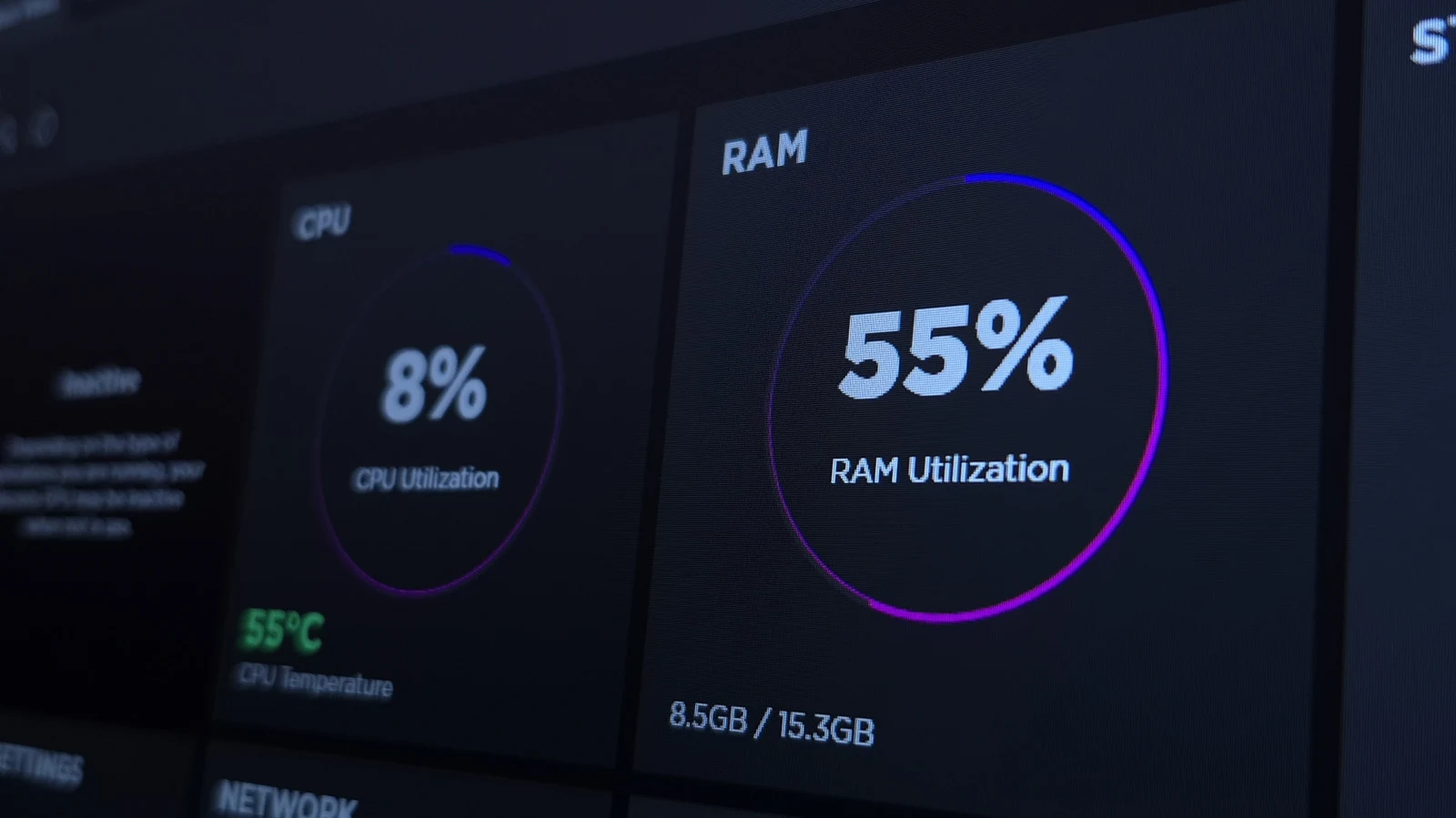
اگر Task Manager را در یک رایانه مجهز به ویندوز ۱۱ باز کنید، ممکن است با دیدن اینکه بیش از ۵۰ درصد حافظه رم حتی بدون اجرای برنامههای زیاد اشغال شده است، دچار نگرانی شوید. اما این وضعیت، در بیشتر مواقع، مشکلی که نیاز به رفع داشته باشد، نیست. در حالی که ۱۶ گیگابایت رم برای رایانههای مدرن استاندارد محسوب میشود، این بدان معنا نیست که صرفاً به دلیل استفاده بالای سیستم از حافظه، دیگر کافی نیست. این موضوع بیشتر به نحوه مدیریت حافظه در نسخههای جدید ویندوز مربوط میشود.
نقش حافظه رم در عملکرد رایانه
حافظه رم (RAM) به طور موقت دادههایی را ذخیره میکند که پردازنده برای اجرای برنامهها و باز کردن فایلها به آنها نیاز دارد. این حافظه سرعت بسیار بالاتری نسبت به هارد دیسک یا SSD دارد و دسترسی به دادهها از طریق آن بسیار سریعتر است. هرچه رم بیشتری داشته باشید، رایانه شما میتواند موارد بیشتری را باز نگه دارد و امکان جابجایی سریعتر بین آنها را فراهم کند. چندوظیفگی (Multitasking) با رم بیشتر به طور قابل توجهی بهبود مییابد.
مدیریت هوشمندانه حافظه در ویندوز ۱۱
نسخههای جدید ویندوز، رم را به عنوان منبعی برای استفاده در نظر میگیرند، نه چیزی که باید ذخیره شود. در گذشته، رایانه شما فقط از رم مورد نیاز برای اجرای برنامههای فعلی استفاده میکرد. اما رم استفاده نشده هیچ فایدهای برای شما ندارد و اتلاف منابع محسوب میشود. کاری که ویندوز اکنون انجام میدهد این است که تشخیص میدهد شما ممکن است به چه چیزی نیاز داشته باشید و آن را در رم نگه میدارد. این میتواند یک برنامه باشد که اغلب باز میکنید، یا فایلی که به طور منظم روی آن کار میکنید. این کار باعث میشود رایانه شما سریعتر احساس شود، زیرا ویندوز از قبل آنچه را که نیاز دارید بارگذاری کرده است.
فرایند SysMain (SuperFetch)
تمام این فرایند تحت عنوان SysMain (یا SuperFetch در نسخههای قدیمیتر ویندوز) انجام میشود. این سیستم عادات استفاده شما از رایانه را یاد میگیرد تا بخشهای مهم را در حافظه آماده (Standby Memory) نگه دارد. اگر هر روز صبح کروم را باز میکنید، احتمالاً ویندوز آن را برای شما در رم نگه میدارد. زمان لازم برای باز کردن برنامهای که در رم پیشبارگذاری شده است، به طور قابل توجهی کوتاهتر از بارگذاری آن از درایو ذخیرهسازی است. در نتیجه، ممکن است متوجه شوید که رایانه شما بیش از نیمی از رم موجود خود را استفاده میکند، یا گاهی اوقات نزدیک به ۱۰۰ درصد.
چگونه مصرف رم را بررسی کنیم؟
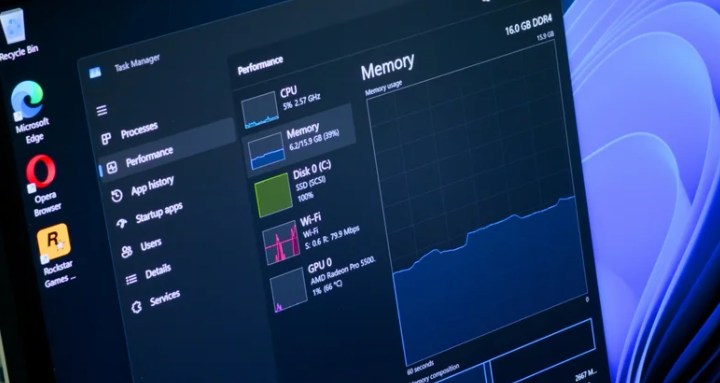
برای مشاهده وضعیت، کلیدهای Ctrl + Shift + Esc را فشار دهید تا مدیر وظیفه باز شود. سپس به تب Performance در سمت چپ رفته و Memory را انتخاب کنید. به بخش In use توجه نکنید و در عوض به Available نگاه کنید. دادههای کش شده (Cached data) به عنوان در دسترس محسوب میشوند، زیرا ویندوز میتواند بلافاصله آنها را بازیابی کند. هرچه رم بیشتری داشته باشید، ویندوز میتواند از آن برای نگهداری برنامهها و فایلهای شما در حالت کش استفاده کند. به همین دلیل است که نباید نگران میزان رم مصرف شده در حالت آماده باشید.
چه زمانی مصرف بالای رم مشکلساز است؟
با وجود این مدیریت هوشمندانه، مصرف بیش از حد رم همچنان میتواند گاهی اوقات مشکلساز باشد. اگر متوجه شدهاید که رایانه شما کند کار میکند، برنامهها از کار میافتند، یا هشدارهایی مبنی بر "کمبود حافظه" دریافت میکنید، ممکن است مشکل دیگری در جریان باشد.
- در چنین مواردی، تب Processes را در مدیر وظیفه بررسی کنید تا ببینید کدام برنامهها بیشترین میزان رم را مصرف میکنند و برنامههایی را که نیازی به آنها ندارید، ببندید.
- اگر مدتی است رایانه خود را ریاستارت نکردهاید، این کار را انجام دهید. این کار نشت حافظه (Memory Leaks) را که مشکلی است که در آن یک برنامه حافظهای را که دیگر استفاده نمیکند به استخر حافظه در دسترس باز نمیگرداند، برطرف میکند.
- برنامههای راهاندازی (Startup Apps) که استفاده نمیکنید را غیرفعال کنید تا در پسزمینه حافظه را اشغال نکنند.
درباره برنامههای پاککننده حافظه
برخی از برنامههای شخص ثالث "پاککننده حافظه" ادعا میکنند که به کاهش مصرف رم کمک میکنند، اما معمولاً ارزش استفاده را ندارند. در حالی که ممکن است درصد حافظه در حال استفاده را کاهش دهند، اما باعث میشوند برنامهها به فایل صفحه (Page File) – بخشی از درایو ذخیرهسازی که ویندوز به عنوان حافظه پشتیبان استفاده میکند – منتقل شوند و این امر سرعت آنها را کاهش میدهد. این برنامهها همچنین یک راهحل بلندمدت نیستند، زیرا سیستم در نهایت همه چیز را دوباره بارگذاری خواهد کرد.
غیرفعال کردن SysMain: چه زمانی و چگونه؟
برخی افراد ترجیح میدهند SysMain را به طور کامل غیرفعال کرده و به سیستم مدیریت رم قدیمی بازگردند. اگرچه در بیشتر موارد این کار توصیه نمیشود، اما در یک رایانه قدیمی با هارد دیسک مکانیکی، بارگذاری مداوم فایلها میتواند دیسک را مشغول کرده و سیستم را کند کند. اگر در چنین وضعیتی هستید، کلیدهای Win + R را فشار دهید، عبارت services.msc را تایپ کنید و به دنبال SysMain بگردید. روی Properties کلیک کرده، Stop را بزنید و نوع راهاندازی (Startup type) را روی Disabled تنظیم کنید. این کار از بارگذاری پیشفرض فایلها و برنامهها توسط ویندوز در رم جلوگیری میکند.
اما باز هم، این کار مگر در سیستمهای قدیمی با هارد دیسک که با کمبود رم مواجه هستند، توصیه نمیشود. اگر هنوز با ۸ گیگابایت رم (یا کمتر) دست و پنجه نرم میکنید، راهحل مناسب ارتقاء به ۱۶ گیگابایت یا بیشتر است – حتی با وجود اینکه رم گرانتر از همیشه است. در این میان، میتوانید با تغییر چند تنظیم، تجربه کاربری خود را در رایانههای ویندوز ۱۱ بهبود بخشید.





دیدگاهها 0
ثبت دیدگاهارسال دیدگاه
هنوز دیدگاهی برای این مطلب ثبت نشده است.
اولین نفری باشید که نظر خود را به اشتراک میگذارد!